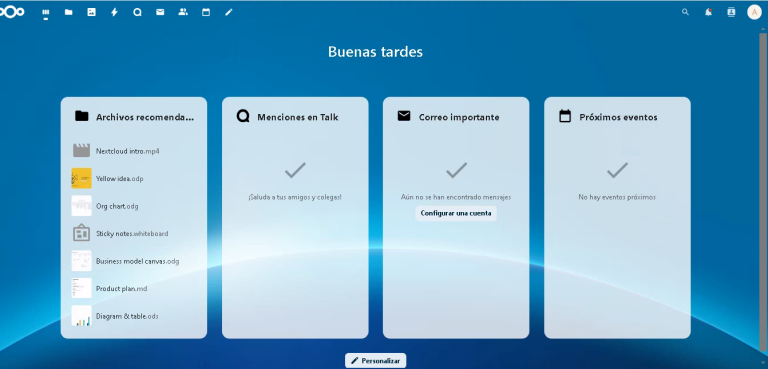

El recién lanzado Odoo 19 presenta una amplia gama de mejoras funcionales y técnicas. Con esta versión, Odoo continúa su enfoque en mejorar la usabilidad y simplificar los flujos de trabajo empresariales.
Paso 1: Inicia sesión en el servidor Ubuntu
Antes de iniciar la instalación, asegúrese de haber iniciado sesión en el servidor Ubuntu 24.04. Si está trabajando en una máquina remota, conéctese a través de SSH. Si tiene acceso directo, puede iniciar sesión localmente desde el propio servidor.
Dependiendo de su entorno, hay varias formas de acceder a su servidor Ubuntu 24.04. A continuación se presentan tres métodos comúnmente utilizados:
1. Iniciar sesión con un nombre de usuario y dirección IP (puerto predeterminado)
Si su servidor está configurado con el puerto SSH estándar 22(22) y no requiere ninguna autenticación personalizada, puede conectarse con:
ssh username@server_ip
Paso 2: Actualizar el servidor
Antes de instalar Odoo 19, asegúrese de que su servidor Ubuntu 24.04 esté completamente actualizado. Mantener su sistema actualizado garantiza que tenga los últimos parches de seguridad y mejoras de software.
El siguiente comando actualiza el índice de paquetes de su sistema, asegurándose de que Ubuntu esté al tanto de las versiones más recientes disponibles:
sudo apt-get update
Utilice el siguiente comando para actualizar todos los paquetes instalados actualmente en su servidor a sus últimas versiones disponibles:
sudo apt-get upgrade
Paso 3: Proteja el servidor
Proteger a su servidor del acceso no autorizado es un paso esencial antes de avanzar. Implemente las siguientes medidas para reforzar la seguridad de su servidor Ubuntu 24.04:
Para habilitar la administración remota, necesitará el paquete OpenSSH Server. Permite que su servidor acepte conexiones SSH de forma segura. Instálalo con:
sudo apt-get install openssh-server
Fail2Ban es una herramienta de seguridad que defiende a su servidor contra los intentos de fuerza bruta. Funciona mediante la supervisión de los registros de autenticación para los intentos repetidos de inicio de sesión fallidos y el bloqueo temporal de las direcciones IP ofensivas. Instálalo con:
sudo apt-get install fail2ban
Después de la instalación, inicie el servicio Fail2Ban y habilite el inicio automáticamente al arrancar.
sudo systemctl start fail2ban
sudo systemctl enable fail2ban
Para confirmar que Fail2Ban está activo y funciona, ejecute el siguiente comando:
sudo systemctl status fail2ban

Implementar estas medidas de seguridad ayudará a proteger su servidor contra amenazas comunes y acceso no autorizado. Una vez que su servidor esté correctamente protegido, estará listo para continuar con la instalación de Odoo 19.
Paso 4: Instalar paquetes y bibliotecas
Antes de instalar Odoo 19, debe instalar varios paquetes y bibliotecas esenciales para garantizar que el sistema funcione correctamente. Siga estos comandos:
Pip es el administrador de paquetes oficial de Python y es necesario para instalar y administrar bibliotecas de Python. Instálalo con el siguiente comando:
sudo apt-get install -y python3-pip
Odoo requiere varias bibliotecas de desarrollo y dependencias para construir y ejecutar correctamente. Instálalos con el siguiente comando:
sudo apt-get install -y python3-dev libxml2-dev libxslt1-dev zlib1g-dev libsasl2-dev libldap2-dev build-essential libssl-dev libffi-dev libmysqlclient-dev libjpeg-dev libpq-dev libjpeg8-dev liblcms2-dev libblas-dev libatlas-base-dev
Node.js es necesario para ciertas tareas de frontend en Odoo, y NPM es su gestor de paquetes. Instálalos en tu servidor con los siguientes comandos:
sudo apt-get install -y npm
En algunos casos, Node.js se instala bajo el nombre nodejs, mientras que ciertas aplicaciones esperan el nodo de comando. Para garantizar la compatibilidad, cree un vínculo simbólico con el siguiente comando:
sudo ln -s /usr/bin/nodejs /usr/bin/node
Odoo utiliza menos como un preprocesador CSS, y el plugin Clean-CSS ayuda a minimizar los archivos CSS para un mejor rendimiento. Instale ambos con el siguiente comando:
sudo npm install -g less less-plugin-clean-css
El paquete sin nodo integra el preprocesador Less CSS con Node.js, lo que permite a Odoo compilar CSS correctamente. Instálalo usando:
sudo apt-get install -y node-less
Siguiendo estos pasos se instalan todos los paquetes y bibliotecas necesarios para Odoo 19. Una vez completado, su servidor tendrá todos los requisitos previos establecidos, listos para la siguiente etapa del proceso de instalación.
Paso 5: Configurar el servidor de base de datos
Odoo 19 utiliza PostgreSQL para gestionar su base de datos. Siga estos pasos para instalar y configurar PostgreSQL en su servidor Ubuntu 24.04:
Para configurar el servidor de base de datos PostgreSQL en Ubuntu 24.04, ejecute el siguiente comando:
sudo apt-get install -y postgresql
PostgreSQL gestiona bases de datos bajo su propio usuario del sistema. Cambie a este usuario para crear un usuario de base de datos dedicado para Odoo:
sudo su - postgres
PostgreSQL opera bajo una cuenta de usuario del sistema separada. Para crear un usuario de base de datos dedicado para Odoo, primero cambie al usuario de PostgreSQL:
createuser --createdb --username postgres --no-createrole --superuser --pwprompt odoo19
- createb: permite al usuario crear nuevas bases de datos.
- Nombre de usuario postgres: especifica que el superusuario PostgreSQL ejecutará el comando.
- no-createrole: evita que el usuario cree funciones adicionales.
- Superusuario: otorga al usuario privilegios de superusuario completos.
- pwprompt: le pide que introduzca una contraseña para el nuevo usuario.
odoo19 : el nombre del nuevo usuario de PostgreSQL que está creando para Odoo.
Después de crear el usuario de PostgreSQL, vuelva a su usuario normal del sistema saliendo de la sesión de PostgreSQL:
exit
Paso 6: Crear un usuario del sistema para Odoo
La creación de un usuario separado del sistema para Odoo garantiza que la aplicación tenga los permisos correctos y funcione de forma independiente, sin afectar a otros procesos del sistema.
Crear un usuario dedicado del sistema para Odoo, incluyendo un directorio de inicio donde residirá la aplicación:
sudo adduser --system --home=/opt/odoo19 --group odoo19
- system: crea un usuario del sistema con un UID inferior, adecuado para ejecutar servicios.
- home=/opt/odoo19: establece el directorio de inicio para el nuevo usuario.
- grupo odoo19: crea un grupo con el mismo nombre y añade el usuario a él.
Con un usuario de sistema dedicado y una base de datos PostgreSQL en su lugar, Odoo 19 ahora tiene un entorno seguro para operar. Está listo para pasar a los pasos de instalación y configuración.
Paso 7: Obtener Odoo 19 Community Edition de GitHub
Para instalar Odoo 19, comience clonando su repositorio oficial de GitHub. Siga estos pasos:
Git es un sistema de control de versiones necesario para clonar el repositorio de Odoo. Instálalo en tu servidor Ubuntu 24.04 usando el siguiente comando:
sudo apt-get install -y git
Inicia sesión como el usuario dedicado del sistema Odoo que creaste anteriormente. Esto asegura que todos los archivos de Odoo son propiedad del usuario correcto y tienen los permisos apropiados:
sudo su - odoo19 -s /bin/bash
Utilice Git para clonar el repositorio de Odoo 19 Community Edition. La opción –depth 1 solo recupera el último commit, y –branch master garantiza que obtenga la versión estable más reciente:
git clone https://www.github.com/odoo/odoo --depth 1 --branch 19.0 --single-branch .
Después de clonar el repositorio de Odoo, vuelva a su cuenta de usuario del sistema regular saliendo de la sesión de usuario de Odoo:
exit
Con el repositorio Odoo 19 clonado, ahora puede seguir adelante con la configuración e instalación de la aplicación.
Paso 8: Instale los paquetes de Python requeridos
Para asegurarse de que Odoo 19 funciona correctamente, debe crear un entorno virtual de Python e instalar todos los paquetes de Python necesarios junto con dependencias adicionales. Siga estos pasos:
1. Instalar el paquete de entorno virtual de Python 3: este paquete le permite crear entornos de Python aislados, asegurando que las bibliotecas de Python para Odoo 19 no interfieran con la instalación de Python en todo el sistema.
sudo apt install -y python3-venv
2. Crear un entorno virtual de Python: Configure un entorno virtual de Python en el directorio principal de Odoo (/opt/odoo19/) para mantener sus dependencias aisladas del sistema Python:
sudo python3 -m venv /opt/odoo19/venv
3. Active el entorno virtual: primero, cambie al usuario del sistema Odoo y luego active el entorno virtual para instalar las dependencias Python de Odoo:
 sudo -s
 cd /opt/odoo19/
 source venv/bin/activate
4. Instalar dependencias de Python: Mientras el entorno virtual está activo, utilice pip para instalar todos los paquetes de Python necesarios especificados en el archivo required.txt de Odoo:
pip install -r requirements.txt

5. Instalar wkhtmltopdf: Odoo utiliza ‘wkhtmltopdf’ para generar informes PDF. Descargue e instale el paquete .deb apropiado para Ubuntu 24.04:
sudo wget https://github.com/wkhtmltopdf/wkhtmltopdf/releases/download/0.12.5/wkhtmltox_0.12.5-1.bionic_amd64.deb
6. Instale OpenSSL Dependency: Si su instalación de Odoo 19 requiere soporte SSL, asegúrese de que la biblioteca OpenSSL esté instalada:
  sudo wget http://archive.ubuntu.com/ubuntu/pool/main/o/openssl/libssl1.1_1.1.1f-1ubuntu2_amd64.deb
  sudo dpkg -i libssl1.1_1.1.1f-1ubuntu2_amd64.deb
7. Instalar fuentes adicionales: Para garantizar la representación adecuada de los informes PDF, instale los paquetes de fuentes requeridos para wkhtmltopdf:
sudo apt-get install -y xfonts-75dpi
8. Instale el paquete wkhtmltopdf: Después de descargar el paquete wkhtmltopdf .deb, instálelo en su servidor usando:
sudo dpkg -i wkhtmltox_0.12.5-1.bionic_amd64.deb
9. Problemas de dependencia de corrección: Este comando corrige automáticamente cualquier dependencia que haya faltado que pueda haber ocurrido durante la instalación del paquete wkhtmltopdf
sudo apt install -f
10. Desactive el entorno virtual: Después de instalar todos los paquetes y dependencias de Python requeridos, salga del entorno virtual para volver al shell normal:
deactivate
Seguir estos pasos garantiza que todos los paquetes y dependencias del sistema de Python requeridos estén instalados, preparando su servidor para la instalación de Odoo 19.
Paso 10: Configurar el archivo de configuración
Para configurar Odoo 19, cree y edite su archivo de configuración. Este archivo contiene la configuración de clave para el servidor de Odoo, incluida la información de conexión de la base de datos, las ubicaciones de los archivos de registro y otras opciones del servidor.
1. Copie el archivo de configuración predeterminado: Copie el archivo de configuración de Odoo de ejemplo en el directorio /etc y vuelva a nombrarlo para su uso con su instalación de Odoo:
sudo cp /opt/odoo19/debian/odoo.conf /etc/odoo19.conf
2. Edite el archivo de configuración: abra el archivo de configuración de Odoo en un editor de texto para modificar su configuración de acuerdo con la configuración de su servidor y base de datos:
sudo nano /etc/odoo19.conf
3. Modifique el archivo de configuración: edite el archivo de configuración de Odoo y actualícelo con la configuración recomendada. Asegúrese de reemplazar los marcadores de posición con los valores reales del servidor y de la base de datos:
 [options]
   ; This is the password that allows database operations:
   ; admin_passwd = admin
   db_host = localhost
   db_port = 5432
   db_user = odoo19
   db_password = 123456
   addons_path = /opt/odoo19/addons
   logfile = /var/log/odoo/odoo19.log
- db_host: establece en localhost si PostgreSQL se está ejecutando en el mismo servidor.
- db_user: el usuario de PostgreSQL creado específicamente para Odoo.
- db_password: la contraseña para el usuario de PostgreSQL.
- addons_path: ruta completa al directorio de complementos de Odoo (por ejemplo, /opt/odoo19/addons).
- archivo de registro: ruta completa al archivo de registro de Odoo (por ejemplo, /var/log/odoo19/odoo.log).
4. Establecer permisos de archivo: actualice la propiedad y los permisos del archivo de configuración de Odoo para asegurarse de que solo el usuario del sistema Odoo pueda acceder a él:
  sudo chown odoo19: /etc/odoo19.conf
   sudo chmod 640 /etc/odoo19.conf
5. Crear un directorio de registro: Crear un directorio dedicado para los registros de Odoo y asignar la propiedad y los permisos correctos para que el usuario del sistema de Odoo pueda escribir archivos de registro:
  sudo mkdir /var/log/odoo
   sudo chown odoo19:root /var/log/odoo
Siguiendo estos pasos, ha configurado Odoo 19 con la configuración necesaria. Ahora está listo para iniciar el servicio Odoo y continuar con configuraciones adicionales.
Para administrar Odoo 19 como un servicio en su servidor Ubuntu 24.04, cree un archivo de servicio systemd. Esto le permitirá iniciar, detener y habilitar Odoo para ejecutarse automáticamente en el arranque del sistema.
Crear el archivo de servicio: abrir un nuevo de servicio systemd para definir el servicio Odoo 19:
sudo nano /etc/systemd/system/odoo19.service
Agregue la configuración de servicio: Pegue el siguiente contenido en el archivo odoo19.service. Esta configuración define cómo se ejecutará el servicio Odoo 19 en su servidor:
[Unit]
Description=Odoo19
Documentation=http://www.odoo.com
[Service]
# Ubuntu/Debian convention:
Type=simple
User=odoo19
ExecStart=/opt/odoo19/venv/bin/python3.12 /opt/odoo19/odoo-bin -c /etc/odoo19.conf
[Install]
WantedBy=default.target
- Type=simple: Tipo=simple: ejecuta el servicio en primer plano.
- User=odoo19: ejecuta el servicio como el usuario dedicado del sistema Odoo.
- ExecStart: el comando utilizado para iniciar Odoo, especificando el ejecutable Odoo y su archivo de configuración.
Establezca permisos para el archivo de servicio: Establezca la propiedad y los permisos correctos en el archivo de servicio de Odoo systemd para evitar modificaciones no autorizadas:
sudo chmod 755 /etc/systemd/system/odoo19.service
sudo chown root: /etc/systemd/system/odoo19.service
Iniciar el servicio Odoo: Inicie el servicio Odoo 19 usando systemctl para lanzarlo inmediatamente:
sudo systemctl start odoo19.service
Accede a Odoo en tu navegador: abre tu navegador web y ve a la siguiente dirección para acceder a tu instancia de Odoo 19:
http://<your_domain_or_IP_address>:8069
Reemplazar Con el nombre de dominio o la dirección IP real de su servidor. Odoo 19 utiliza el puerto 8069 de forma predeterminada, así que inclúyalo en la URL a menos que haya configurado un puerto diferente.
Monitoree el registro de Odoo: Para ver salida de registro de Odoo 19 en tiempo real y comprobar si hay errores o actualizaciones de estado, utilice el comando tail:
sudo tail -f /var/log/odoo/odoo19.log
Habilitar el servicio Odoo en el arranque: Configure el servicio Odoo 19 para que se inicie automáticamente en el arranque del sistema:
sudo systemctl enable odoo19.service
Reinicie el servicio Odoo: si realiza cambios en la configuración o la configuración del sistema, reinicie el servicio Odoo 19 para que se aplique
sudo systemctl restart odoo19.service
Siguiendo estos pasos, Odoo 19 ahora debería estar ejecutándose en su servidor Ubuntu 24.04. Puede acceder a él a través de su navegador web, y el servicio está configurado para iniciarse automáticamente cada vez que el servidor arranque.
La instalación de Odoo 19 en un servidor Ubuntu 24.04 requiere varios pasos, incluida la preparación del entorno del servidor, la configuración de los servicios del sistema y la seguridad de su configuración. Siguiendo esta guía, ha implementado con éxito Odoo 19, una solución ERP robusta y flexible, lista para agilizar y optimizar sus operaciones comerciales.
Si usted es un consultor funcional de Odoo, desarrollador o propietario de un negocio, esta guía proporciona el conocimiento necesario para implementar Odoo 19 con confianza. Ahora puede centrarse en la utilización de las potentes características de Odoo para optimizar sus procesos de negocio y alcanzar sus objetivos de la organización.
Preguntas Frecuentes (FAQ)
Sí, Odoo es totalmente compatible con Ubuntu 24.04 LTS.
Ubuntu Server LTS es una de las mejores opciones por estabilidad y soporte empresarial.
Sí, Nginx mejora el rendimiento, seguridad y manejo SSL de Odoo.