
La belleza de Linux es que te brinda una base mínima sobre la cual puedes construir un sistema personalizado exactamente como quieras. Sin embargo, eso también significa pasar por el laborioso y largo proceso de
instalando todas tus aplicaciones y paquetes uno a la vez. Afortunadamente, existe una forma mejor —algunas en realidad— que te permite instalar todo lo que necesitas en una sola toma.
Usando el terminal
El método más rápido, con una captura molesta
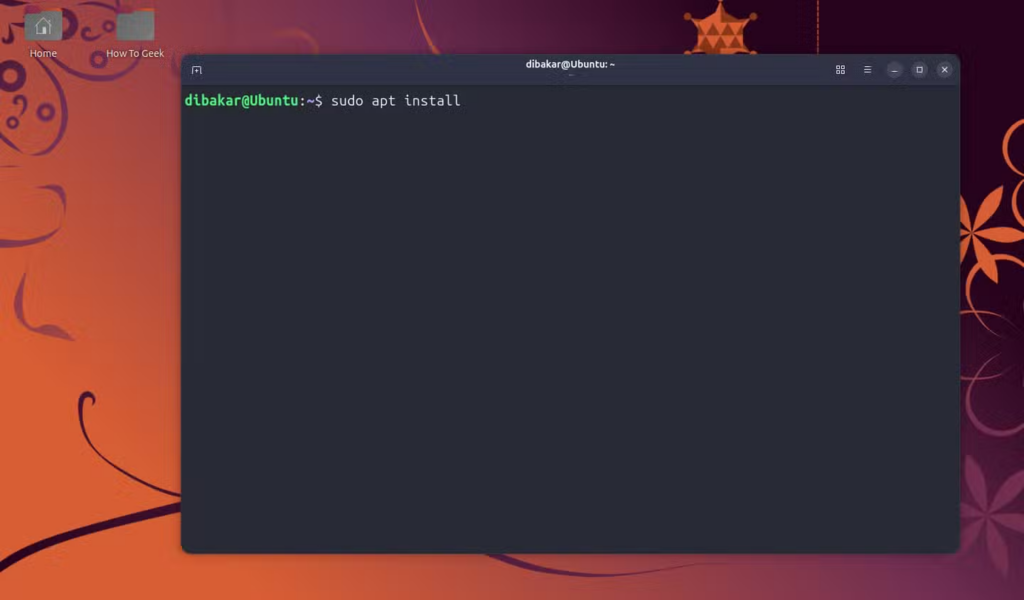
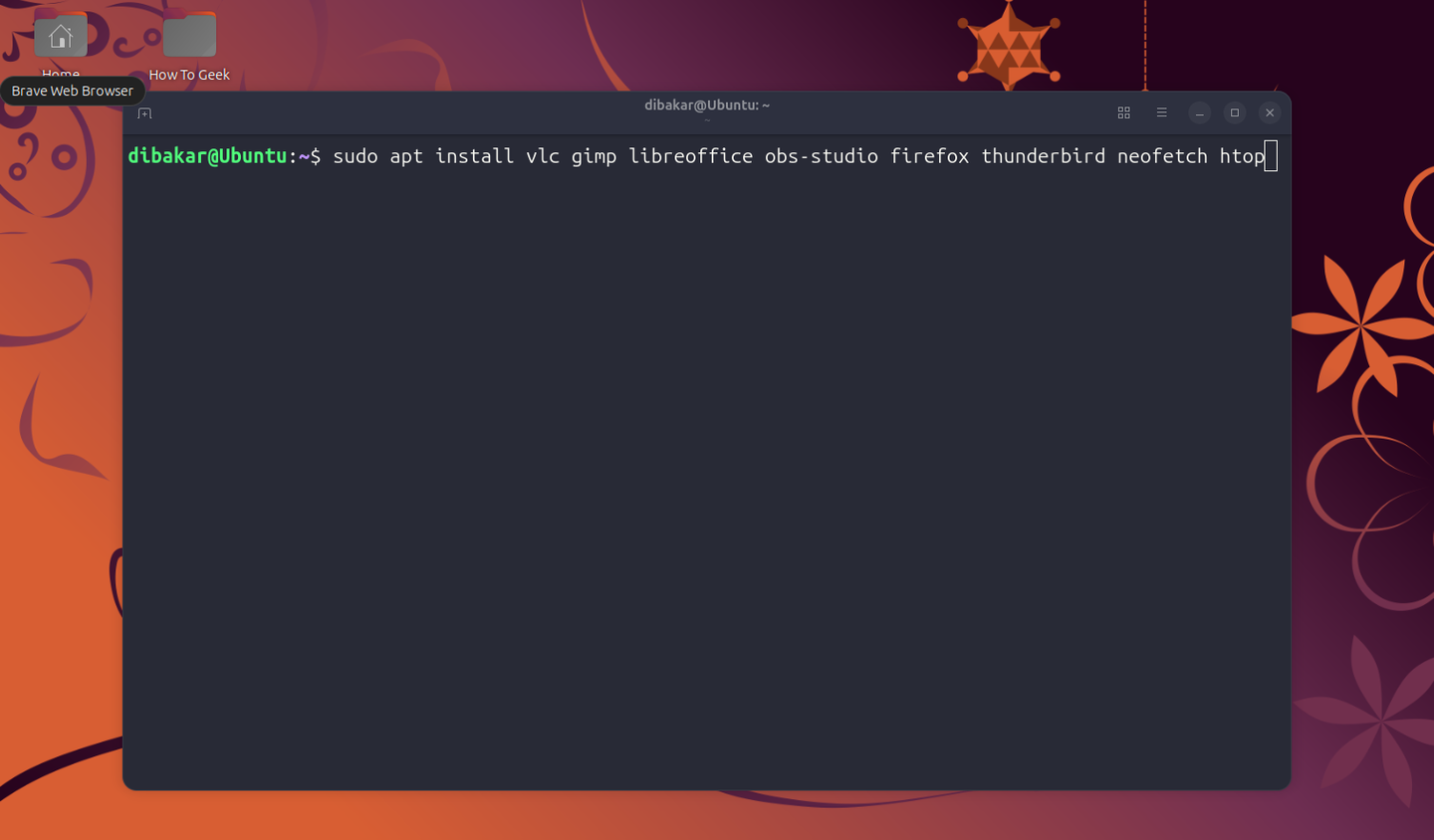
La forma más sencilla de instalar aplicaciones de forma masiva en Ubuntu es simplemente encadenar todos los nombres de paquetes que desee en uno solo
Comando de instalación APT y ejecutarlo. En lugar de instalar las aplicaciones una por una, le entregas a Ubuntu una lista de compras y esta va y recupera todo de una sola vez. Así es como se ve esto en la práctica:
sudo apt install vlc gimp libreoffice obs-studio firefox thunderbird neofetch htop
Ejecute eso y Ubuntu descargará e instalará todas las aplicaciones de esa lista de forma secuencial —no es necesario cuidar niños. Y por supuesto, puedes hacer la lista todo el tiempo que necesites.
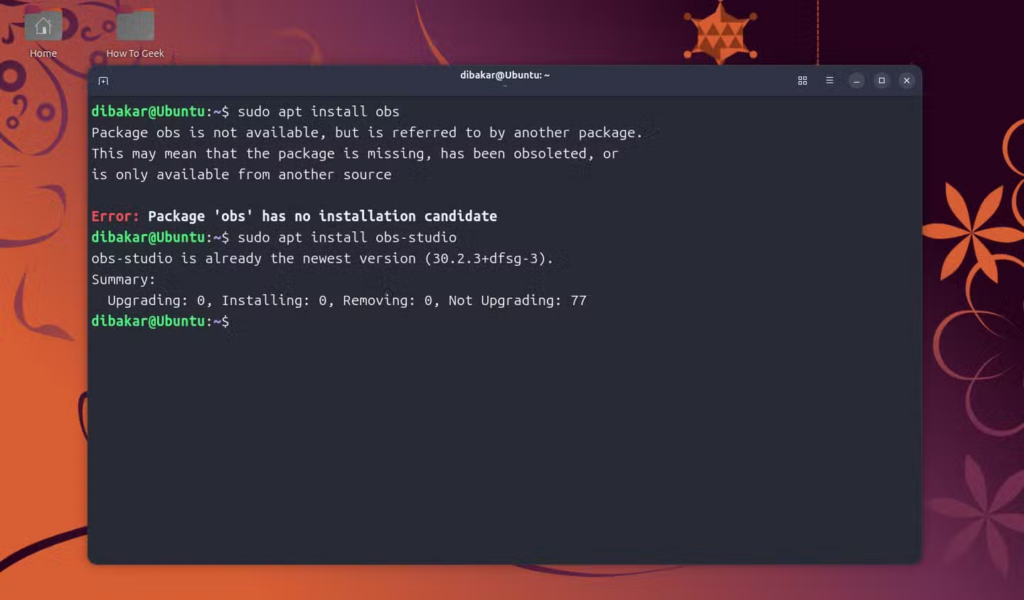
Dicho esto, hay una limitación notable: los nombres de los paquetes deben ser exactos. APT no realiza coincidencias difusas. Si escribes obs en lugar de estudio obs, el comando generará un error y se detendrá. Puedes agregar el –ignorar-desaparecer bandera para evitar que todo el comando se cancele con un nombre incorrecto, pero simplemente omite el paquete problemático. Todavía tienes que buscar el nombre correcto y ejecutarlo nuevamente por separado.
Además, no todos los paquetes que deseas lo serán disponible en el repositorio APT. Es posible que necesites usar Flatpaks o Snaps para acceder a ciertas aplicaciones. Técnicamente, puedes usarlo el && operador para encadenar un comando de instalación APT con un comando de instalación Snap (o Flatpak)—pero en ese punto, es mejor escribir un script bash.
Deje de instalar aplicaciones de Ubuntu una a la vez —aquí hay 3 formas más rápidas
La opción más poderosa—si estás dispuesto a ponerte un poco técnico
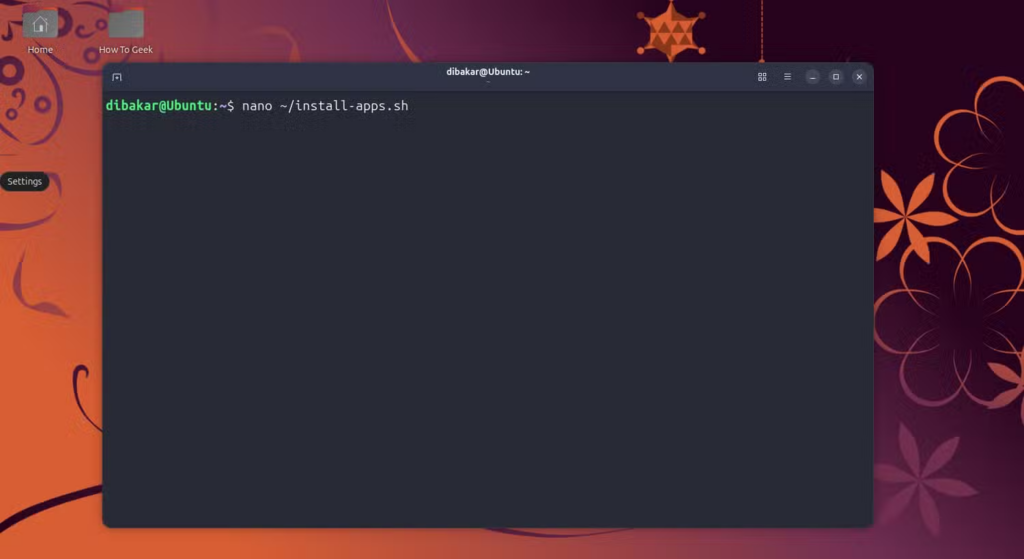
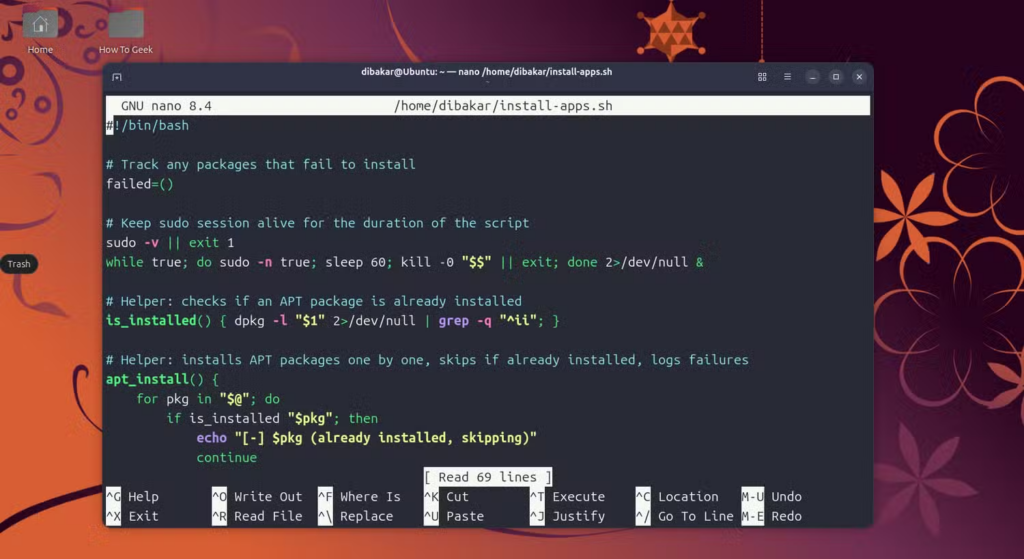
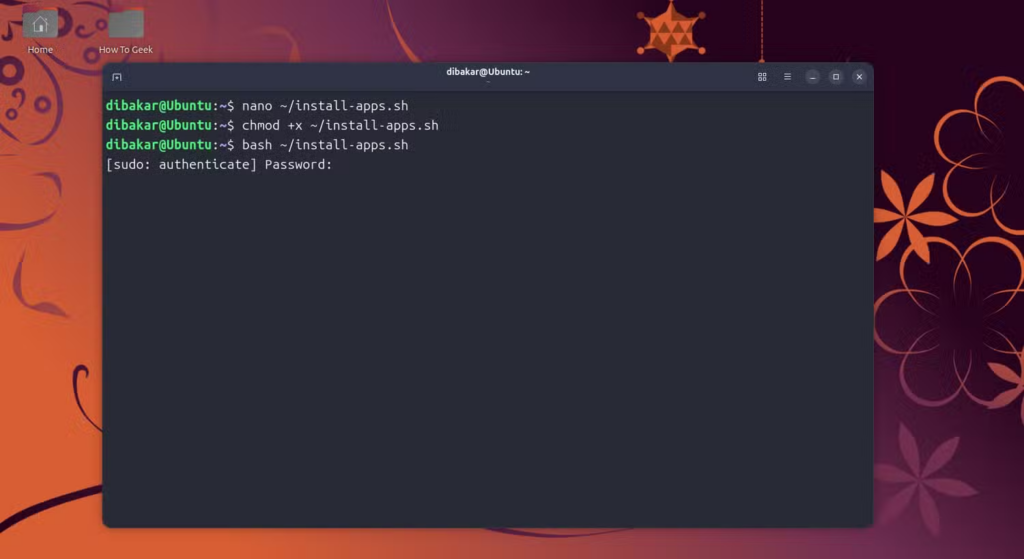
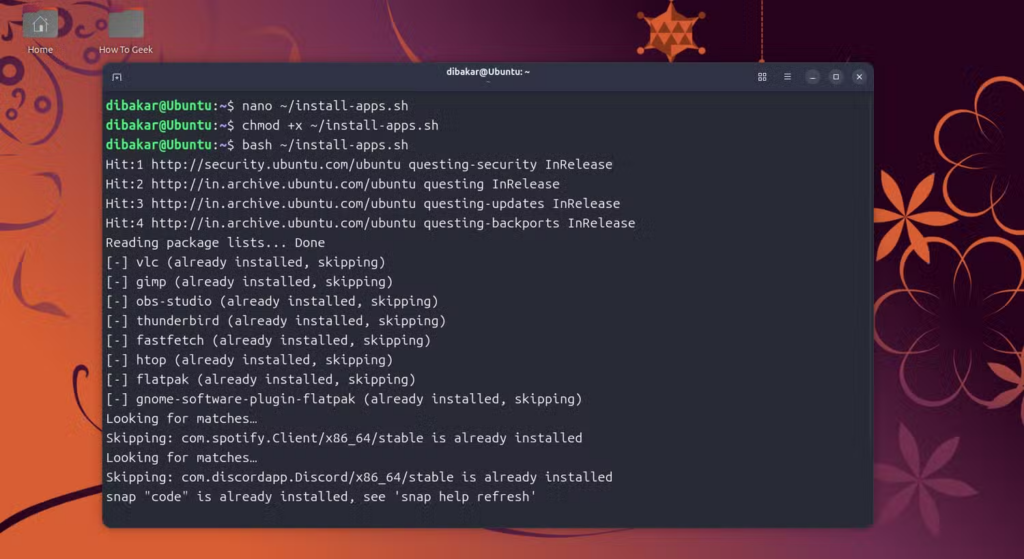
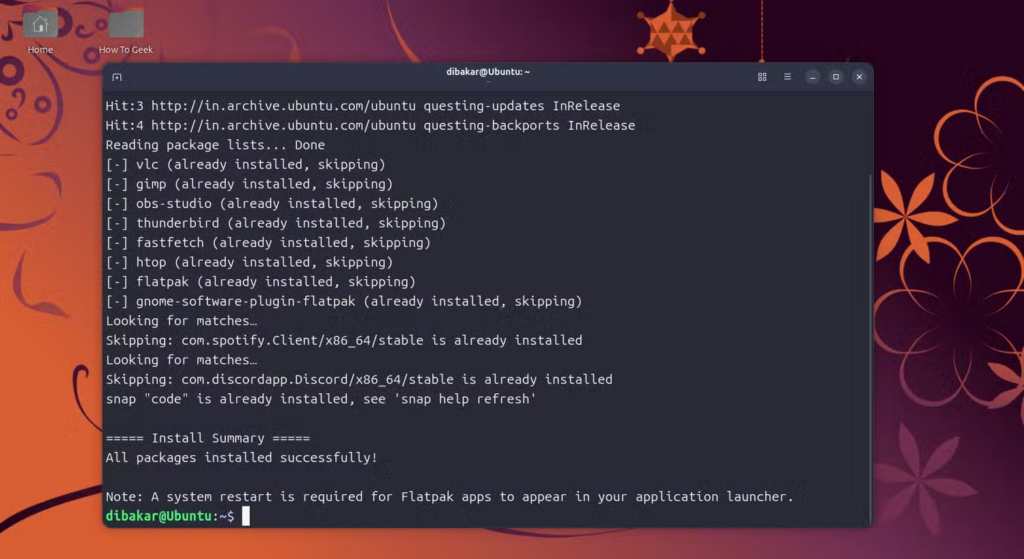
El script bash El método requiere el mayor trabajo inicial, pero también es la opción más poderosa de esta lista. Básicamente, escribes un script de shell una vez que cubre cada aplicación que necesitas —en APT, Flatpak y Snap— y lo guardas en algún lugar accesible, como Google Drive o Nextcloud. Luego, cada vez que realices una nueva instalación de Ubuntu, simplemente extraes ese script y lo ejecutas. Un comando, todo instalado, exactamente como lo deseas.
Así es como se ve una versión básica de ese script. Dejé comentarios en el script bash para ayudarte a entender cómo funciona:
#!/bin/bash

# Track any packages that fail to install
failed=()

# Keep sudo session alive for the duration of the script
sudo -v || exit 1
while true; do sudo -n true; sleep 60; kill -0 "$$" || exit; done 2>/dev/null &

# Helper: checks if an APT package is already installed
is_installed() { dpkg -l "$1" 2>/dev/null | grep -q "^ii"; }

# Helper: installs APT packages one by one, skips if already installed, logs failures
apt_install() {
    for pkg in "$@"; do
        if is_installed "$pkg"; then
            echo "[-] $pkg (already installed, skipping)"
            continue
        fi
        if ! sudo apt-get -o DPkg::Lock::Timeout=60 install -y "$pkg"; then
            # Attempt to fix broken dependencies and retry once
            echo "[!] Attempting to fix dependencies for $pkg..."
            sudo apt-get -o DPkg::Lock::Timeout=60 --fix-broken install -y
            sudo apt-get -o DPkg::Lock::Timeout=60 install -y "$pkg" || failed+=("$pkg (apt)")
        fi
    done
}

# Helper: installs Flatpak packages one by one and logs failures
flatpak_install() {
    for pkg in "$@"; do
        flatpak install -y flathub "$pkg" || failed+=("$pkg (flatpak)")
    done
}

# Update package list before installing anything
sudo apt-get -o DPkg::Lock::Timeout=60 update

# Install APT packages (includes Flatpak and GNOME Software integration)
apt_install vlc gimp obs-studio thunderbird fastfetch htop flatpak gnome-software-plugin-flatpak

# Add Flathub remote (skips if already added)
flatpak remote-add --if-not-exists flathub <https://dl.flathub.org/repo/flathub.flatpakrepo>

# Install Flatpak apps
flatpak_install com.spotify.Client com.discordapp.Discord

# Install snapd if not already present (e.g. on minimal Ubuntu installs)
if ! command -v snap &> /dev/null; then
    sudo apt-get -o DPkg::Lock::Timeout=60 install -y snapd || failed+=("snapd (apt)")
fi

# Install Snap apps
sudo snap install code --classic || failed+=("code (snap)")

# Print install summary
echo ""
echo "===== Install Summary ====="
if [ ${#failed[@]} -eq 0 ]; then
    echo "All packages installed successfully!"
else
    echo "The following packages could not be installed:"
    for pkg in "${failed[@]}"; do
        echo "  - $pkg"
    done
fi

echo ""
echo "Note: A system restart is required for Flatpak apps to appear in your application launcher."
Puede consultar esta guía para aprender cómo usar y ejecutar un script bash. El script anterior utilizará APT para instalar VLC, GIMP, OBS Studio, Thunderbird, fastfetch y htop, junto con el administrador de paquetes Flatpak. Luego instalará Spotify y Discord usando Flatpak y finalmente VS Code usando Snap. Puedes pegar este script bash en
Claude o Géminis junto con la lista de aplicaciones que desea instalar y desde qué fuentes, y actualizará el script en consecuencia.
La verdadera fortaleza de usar el método bash script es que es un verdadero método de instalación único para todas tus aplicaciones. Mientras que la principal desventaja viene en forma de complejidad de configuración, especialmente si eres un usuario no técnico. Básicamente, esto se sentirá como codificación.
Usando TuxMate
La opción sin terminal que aún cumple su función (con algunas salvedades)
La belleza de Linux es que te brinda una base mínima sobre la cual puedes construir un sistema personalizado exactamente como quieras. Sin embargo, eso también significa pasar por el laborioso y largo proceso de instalando todas tus aplicaciones y paquetes uno a la vez. Afortunadamente, existe una forma mejor —algunas en realidad— que te permite instalar todo lo que necesitas en una sola toma.
Usando el terminal
El método más rápido, con una captura molesta
La forma más sencilla de instalar aplicaciones de forma masiva en Ubuntu es simplemente encadenar todos los nombres de paquetes que desee en uno solo Comando de instalación APT y ejecutarlo. En lugar de instalar las aplicaciones una por una, le entregas a Ubuntu una lista de compras y esta va y recupera todo de una sola vez. Así es como se ve esto en la práctica:
sudo apt install vlc gimp libreoffice obs-studio firefox thunderbird neofetch htop
Ejecute eso y Ubuntu descargará e instalará todas las aplicaciones de esa lista de forma secuencial —no es necesario cuidar niños. Y por supuesto, puedes hacer la lista todo el tiempo que necesites.
Dicho esto, hay una limitación notable: los nombres de los paquetes deben ser exactos. APT no realiza coincidencias difusas. Si escribes obs en lugar de estudio obs, el comando generará un error y se detendrá. Puedes agregar el –ignorar-desaparecer bandera para evitar que todo el comando se cancele con un nombre incorrecto, pero simplemente omite el paquete problemático. Todavía tienes que buscar el nombre correcto y ejecutarlo nuevamente por separado.
Además, no todos los paquetes que deseas lo serán disponible en el repositorio APT. Es posible que necesites usar Flatpaks o Snaps para acceder a ciertas aplicaciones. Técnicamente, puedes usarlo el && operador para encadenar un comando de instalación APT con un comando de instalación Snap (o Flatpak)—pero en ese punto, es mejor escribir un script bash.
Usando un script bash
La opción más poderosa—si estás dispuesto a ponerte un poco técnico
El script bash El método requiere el mayor trabajo inicial, pero también es la opción más poderosa de esta lista. Básicamente, escribes un script de shell una vez que cubre cada aplicación que necesitas —en APT, Flatpak y Snap— y lo guardas en algún lugar accesible, como Google Drive o Nextcloud. Luego, cada vez que realices una nueva instalación de Ubuntu, simplemente extraes ese script y lo ejecutas. Un comando, todo instalado, exactamente como lo deseas.
Así es como se ve una versión básica de ese script. Dejé comentarios en el script bash para ayudarte a entender cómo funciona:
#!/bin/bash

# Track any packages that fail to install
failed=()

# Keep sudo session alive for the duration of the script
sudo -v || exit 1
while true; do sudo -n true; sleep 60; kill -0 "$$" || exit; done 2>/dev/null &

# Helper: checks if an APT package is already installed
is_installed() { dpkg -l "$1" 2>/dev/null | grep -q "^ii"; }

# Helper: installs APT packages one by one, skips if already installed, logs failures
apt_install() {
    for pkg in "$@"; do
        if is_installed "$pkg"; then
            echo "[-] $pkg (already installed, skipping)"
            continue
        fi
        if ! sudo apt-get -o DPkg::Lock::Timeout=60 install -y "$pkg"; then
            # Attempt to fix broken dependencies and retry once
            echo "[!] Attempting to fix dependencies for $pkg..."
            sudo apt-get -o DPkg::Lock::Timeout=60 --fix-broken install -y
            sudo apt-get -o DPkg::Lock::Timeout=60 install -y "$pkg" || failed+=("$pkg (apt)")
        fi
    done
}

# Helper: installs Flatpak packages one by one and logs failures
flatpak_install() {
    for pkg in "$@"; do
        flatpak install -y flathub "$pkg" || failed+=("$pkg (flatpak)")
    done
}

# Update package list before installing anything
sudo apt-get -o DPkg::Lock::Timeout=60 update

# Install APT packages (includes Flatpak and GNOME Software integration)
apt_install vlc gimp obs-studio thunderbird fastfetch htop flatpak gnome-software-plugin-flatpak

# Add Flathub remote (skips if already added)
flatpak remote-add --if-not-exists flathub <https://dl.flathub.org/repo/flathub.flatpakrepo>

# Install Flatpak apps
flatpak_install com.spotify.Client com.discordapp.Discord

# Install snapd if not already present (e.g. on minimal Ubuntu installs)
if ! command -v snap &> /dev/null; then
    sudo apt-get -o DPkg::Lock::Timeout=60 install -y snapd || failed+=("snapd (apt)")
fi

# Install Snap apps
sudo snap install code --classic || failed+=("code (snap)")

# Print install summary
echo ""
echo "===== Install Summary ====="
if [ ${#failed[@]} -eq 0 ]; then
    echo "All packages installed successfully!"
else
    echo "The following packages could not be installed:"
    for pkg in "${failed[@]}"; do
        echo "  - $pkg"
    done
fi

echo ""
echo "Note: A system restart is required for Flatpak apps to appear in your application launcher."
Puede consultar esta guía para aprender cómo usar y ejecutar un script bash. El script anterior utilizará APT para instalar VLC, GIMP, OBS Studio, Thunderbird, fastfetch y htop, junto con el administrador de paquetes Flatpak. Luego instalará Spotify y Discord usando Flatpak y finalmente VS Code usando Snap. Puedes pegar este script bash en Claude o Géminis junto con la lista de aplicaciones que desea instalar y desde qué fuentes, y actualizará el script en consecuencia.
Usando TuxMate
La opción sin terminal que aún cumple su función (con algunas salvedades)
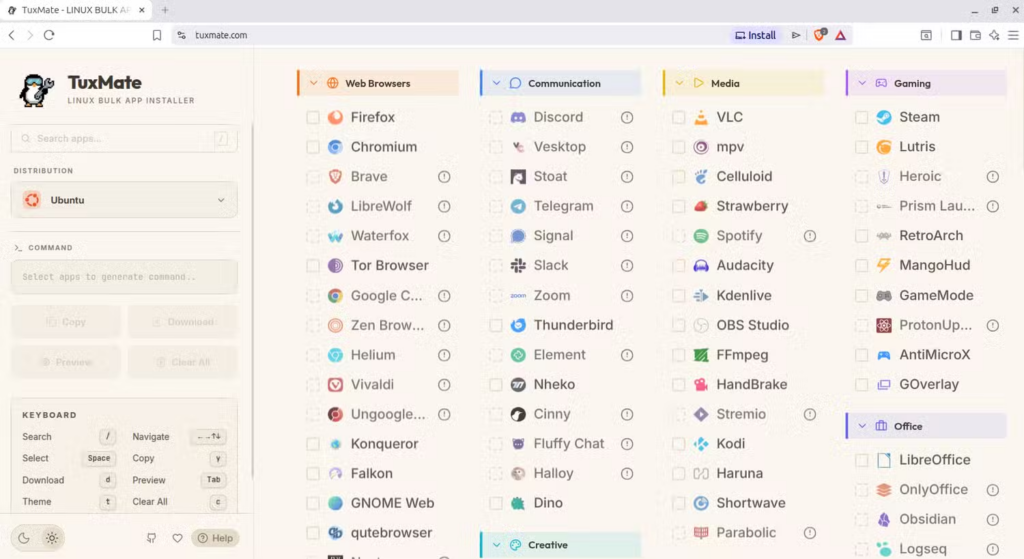
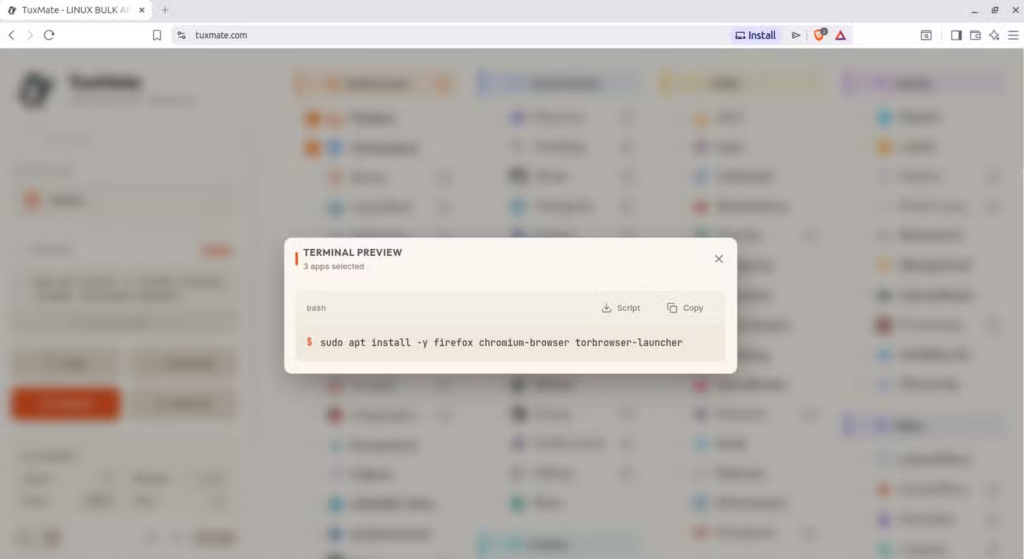
Si interactuar con la terminal —y mucho menos ejecutar un script bash— parece técnicamente demasiado abrumador, entonces puedes optar por TuxMate. Es una herramienta basada en web que te permite elegir tus aplicaciones de un catálogo visual y luego crear automáticamente el comando de instalación correcto para ti. Puedes pensar en ello como el equivalente en Linux de Ninite en Windows.
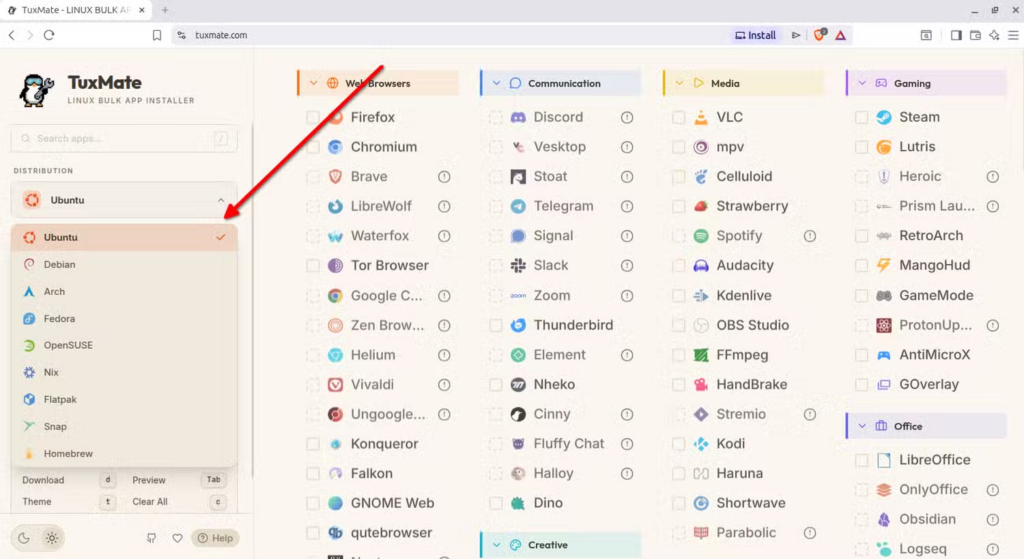
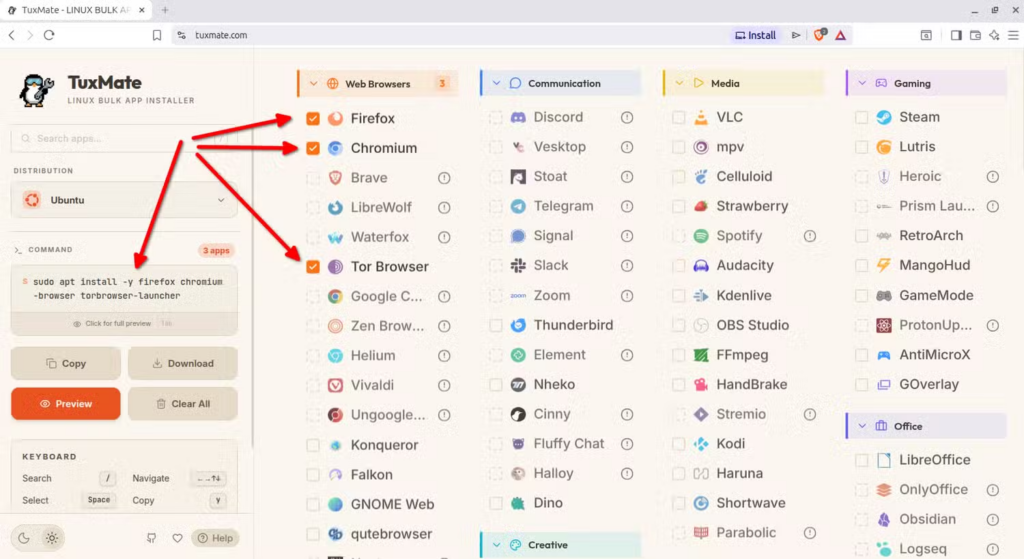
Para usarlo, dirígete a Compañero de esmoquin, seleccione Ubuntu (o cualquier distribución que esté usando) en el menú desplegable de distribución y comience a navegar por el catálogo. Las aplicaciones están organizadas en 16 categorías, desde navegadores y aplicaciones de comunicación hasta herramientas de IA y CLI. Seleccione las que desee y TuxMate generará automáticamente un comando de terminal para instalar todas esas aplicaciones. También puede generar un script bash para instalar esos paquetes, si eso es lo que prefieres.
La principal limitación del uso de TuxMate es el propio catálogo. Tiene 200+ aplicaciones que cubren todos los aspectos esenciales—pero si quieres algún software especializado y subestimadoHay muchas posibilidades de que no aparezca allí. Como resultado, te verás obligado a gestionar esas instalaciones por separado.
Además, como antes, no todas las aplicaciones estarán disponibles en el repositorio APT. TuxMate es compatible con Flatpaks y Snaps, pero no puedes usarlo para generar un solo comando o script bash que instale todas las aplicaciones. Como tal, en realidad no será una instalación “de una sola vez” para todas tus aplicaciones.
Tu próxima instalación nueva se ha vuelto mucho más
Configurar una nueva instalación de Ubuntu no tiene por qué ser una tarea prolongada. Ahora que sabes cómo instalar aplicaciones en masa, una nueva instalación de Ubuntu pasa de ser un proyecto de medio día a algo que puedes realizar antes de que tu café se enfríe.