YunoHost es una plataforma diseñada para hacer que el autoalojamiento y la administración del servidor sean más accesibles y optimizados. YunoHost puede configurar un servidor, instalar aplicaciones, administrar usuarios y más, todo a través de una interfaz web conveniente.
Este tutorial recorre la instalación de YunoHost en un servidor base de Debian y describe los pasos para comenzar a usarlo.
Antes De Empezar
- Si aún no lo ha hecho, cree una cuenta de TuCloudComputing y una instancia de cálculo que ejecute Debian 11 o superior.
- Opcionalmente, cree un nombre de dominio y configúrelo con el Administrador DNS de Linode. Consulte nuestra guía DNS Manager – Get Started para obtener instrucciones sobre cómo agregar un dominio a Linode y usar los servidores de nombres Linode con el registrador de dominio.Asegúrese de agregar también un registro A y AAA que apunte a la dirección IP remota de su instancia de cálculo.
Nota
Los pasos de esta guía requieren privilegios de raíz. Asegúrese de ejecutar los pasos a continuación como
root. Para obtener más información sobre los privilegios, consulte nuestra guía de Usuarios y Grupos.
¿Qué Es YunoHost?
YunoHost es técnicamente un sistema operativo, basado en Debian. El objetivo de YunoHost es simplificar el proceso de autoalojamiento y administración de un servidor Linux.
Una de sus características más notables para lograr esto es un mercado de aplicaciones de código abierto. YunoHost proporciona una manera de instalar y administrar convenientemente estas aplicaciones desde una interfaz web centralizada. YunoHost también cuenta con un solo inicio de sesión (SSO), por lo que los usuarios pueden moverse fácilmente entre aplicaciones.
Las aplicaciones disponibles en el “mercado” de YunoHost van desde herramientas de sistema y desarrollo hasta redes sociales y plataformas de publicación.
YunoHost tiene muchas otras características para la administración del servidor más allá de la instalación de aplicaciones. YunoHost puede administrar las cuentas de usuario y la certificación SSL del servidor. También incluye un servicio de correo electrónico completo y proporciona herramientas para monitorear y participar con los servicios en ejecución y firewalls a través de su interfaz web.
Cómo instalar YunoHost
YunoHost se puede instalar en una instancia de computación que ejecuta el stock Debian 11 (o superior). No es necesario instalar ningún otro software o realizar ningún otro cambio de configuración. El script post-instalación para YunoHost maneja todo lo necesario para configurar y proteger su servidor.
- Conectarse a la instancia de Debian como el
rootUsuario. Esto se puede hacer a través de SSH o la consola Lish dentro del Administrador de la nube de Linode. - De forma predeterminada, el firewall del sistema debe estar deshabilitado. Sin embargo, si está habilitado, asegúrese de que permite conexiones en el puerto HTTPS (
443).Con UFW, la herramienta estándar para administrar firewalls en Debian, abra el puerto con los siguientes comandos:
ufw allow https
ufw reload
Utilice los siguientes comandos para instalar YunoHost. El primer comando asegura que los paquetes de requisitos previos estén instalados, mientras que el segundo ejecuta el script de instalación de YunoHost:
apt install curl ca-certificates
curl https://install.yunohost.org | bash
Cuando se le solicite sobrescribir los archivos de configuración y permitir que YunoHost reconfigure SSH, elija las opciones predeterminadas (Sí y No, respectivamente).
[...]

[ OK ] YunoHost installation completed !
===========================================================================
You should now proceed with Yunohost post-installation. This is where you will
be asked for :
  - the main domain of your server ;
  - the administration password.

You can perform this step :
  - from the command line, by running 'yunohost tools postinstall' as root
  - or from your web browser, by accessing :
    - https://192.0.2.0/ (global IP, if you're on a VPS)

If this is your first time with YunoHost, it is strongly recommended to take
time to read the administrator documentation and in particular the sections
'Finalizing your setup' and 'Getting to know YunoHost'. It is available at
the following URL : https://yunohost.org/admindoc
===========================================================================
Complete la configuración posterior a la instalación según las instrucciones de la salida del script de instalación. Esto se puede hacer desde la línea de comandos o desde un navegador.
Nota
La configuración de post-instalación de YunoHost requiere un nombre de dominio. La compra y configuración de un dominio real se puede omitir introduciendo un dominio ficticio, tal como
no.domain. Sin embargo, tenga en cuenta que hacerlo puede afectar el comportamiento de algunas aplicaciones.
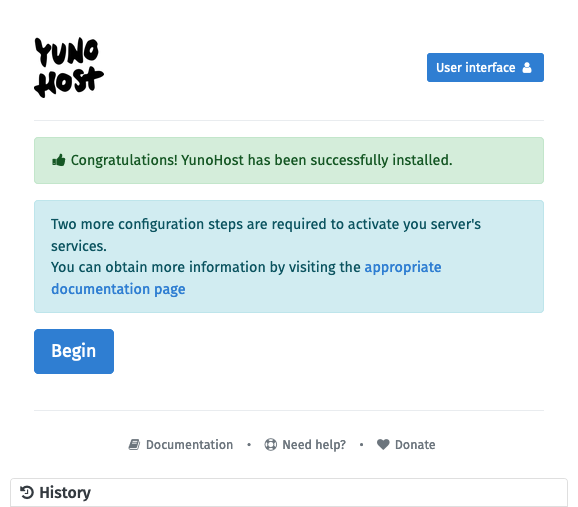
Para completar la post-instalación a través de un navegador, vaya a la URL indicada en la salida del script de instalación. Esta debería ser una dirección HTTPS con la dirección IP remota de su sistema. Por ejemplo, si la dirección IP remota de su sistema es 192.0.2.0, navegar hacia https://192.0.2.0/.
Siga las indicaciones para configurar un nombre de dominio y una contraseña de administrador para la instancia de YunoHost.
Para completar la post-instalación desde la línea de comandos, ejecute el siguiente comando en el sistema, aún mientras está conectado como el root Usuario:
yunohost tools postinstall
Cuando se le solicite, ingrese un nombre de dominio y cree un nombre de usuario y una contraseña de administrador. El script posterior a la instalación se ejecuta a través de sus pasos de configuración.
Main domain: example.com
New administration password: ********
Confirm new administration password: ********

[...]

Success! YunoHost is now configured
Warning: The post-install completed! To finalize your setup, please consider:
    - adding a first user through the 'Users' section of the webadmin (or 'yunohost user create <username>' in command-line);
    - diagnose potential issues through the 'Diagnosis' section of the webadmin (or 'yunohost diagnosis run' in command-line);
    - reading the 'Finalizing your setup' and 'Getting to know YunoHost' parts in the admin documentation: https://yunohost.org/admindoc.
Nota
La configuración posterior a la instalación altera la configuración SSH de Linode. Para conectarse a través de SSH después de la configuración, utilice el
adminUsuario y contraseña creados durante el proceso de configuración.Por ejemplo, si la dirección IP remota de Linode es
192.0.2.0:ssh admin@192.0.2.0Si se configura durante la configuración, el nombre de dominio también se puede utilizar para conectarse, suponiendo que el DNS está configurado para ello. Por ejemplo, utilizando el
example.comDominio del ejemplo anterior:ssh admin@example.com
Cómo empezar con YunoHost
Con YunoHost instalado, inicia sesión. YunoHost tiene dos interfaces: una para el administrador y otra para los usuarios. Cada uno se cubre a continuación, dando una idea de lo que se puede hacer a través de estas interfaces.
Para que el servidor esté completamente operativo, comience instalando un certificado SSL y agregando un usuario. Encuentre los pasos para ambos en la sección de la interfaz de administrador a continuación.
Interfaz de administrador
La interfaz de administrador es accesible navegando a la /yunohost/adminRuta de la dirección de su servidor en un navegador web. Por lo tanto, con el ejemplo anterior, llegue a la interfaz de administrador navegando a cualquiera de:
https://192.0.2.0/yunohost/adminhttps:/example.com/yunohost/admin
Inicie sesión con el nombre de usuario y la contraseña del administrador creados durante el paso posterior a la instalación anterior.
Una vez que se ha iniciado sesión en la interfaz de administrador, se pueden acceder a herramientas para administrar usuarios, dominios, aplicaciones y procesos de servidor.
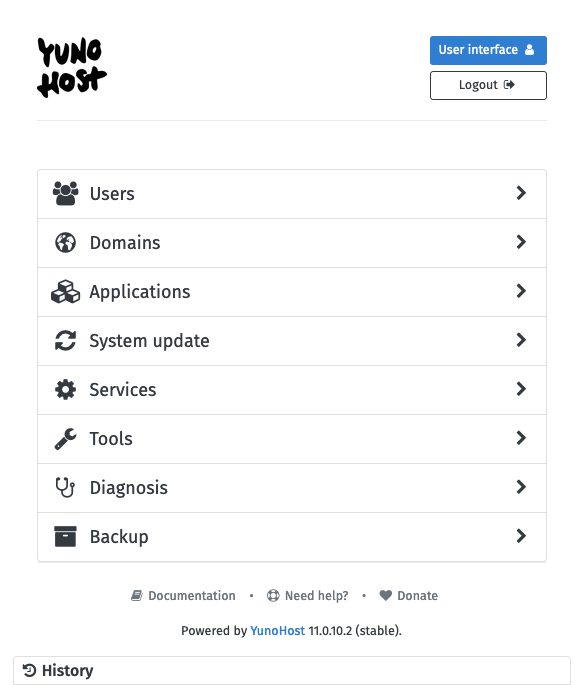
stas siguientes secciones recorren algunas de las tareas más útiles, incluida la implementación de una aplicación en el servidor. Las dos primeras tareas cubiertas aquí, la instalación de un certificado SSL y la creación de un usuario, son muy recomendables antes de hacer cualquier otra cosa.
Instalación de un certificado SSL
La instancia de YunoHost comienza con un certificado autofirmado. Sin embargo, la mayoría de los navegadores web modernos presentan una advertencia de seguridad a los usuarios que visitan cualquier sitio web con certificados autofirmados. Por esa razón, comience por recuperar un certificado gratuito firmado por Let’s Encrypt.
- Seleccione la opción Dominios en la página principal de la interfaz de administrador de YunoHost.
- Seleccione la entrada para el nombre de dominio añadido durante la configuración posterior a la instalación. En el ejemplo anterior, esto fue
example.com. - Abra la pestaña Certificado.
- Seleccione Instalar Certificado Let’s Encrypt y, a continuación, seleccione Aceptar en el mensaje para iniciar el proceso de instalación.Nota
Nota
Pueden aparecer varias advertencias, que hacen que el botón Instalar Let’s Encrypt sea inoperable. Si es así, cambie las comprobaciones de diagnóstico de Ignorar que se activen de No a Sí, lo que vuelve a activar el botón Instalar el certificado Let’s Encrypt.
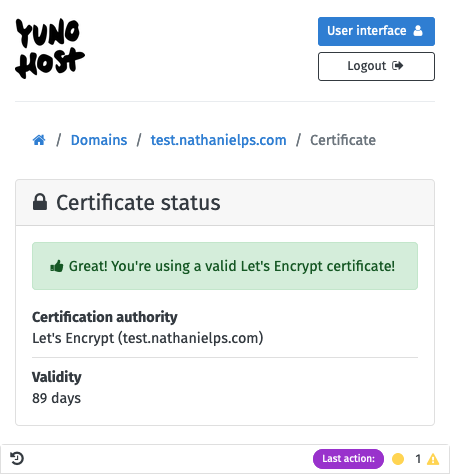
Una vez completado el proceso, aparece una confirmación de la instalación exitosa:
Crear un usuario
La configuración posterior a la instalación creó credenciales de administrador para la instancia de YunoHost. Sin embargo, YunoHost requiere al menos una cuenta de usuario regular para muchas operaciones, incluida la instalación de aplicaciones.
Los usuarios interactúan con las aplicaciones instaladas y cada uno recibe una dirección de correo electrónico automáticamente. YunoHost también actúa como un portal SSO para que los usuarios inicien sesión una vez y accedan a múltiples aplicaciones sin problemas.
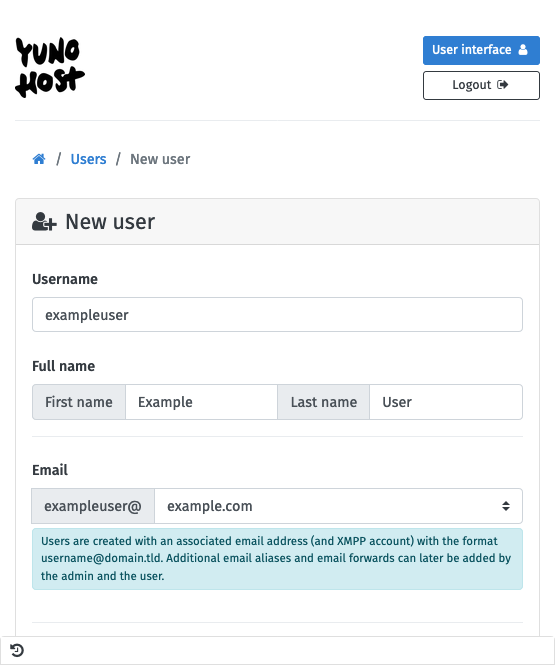
- Seleccione la opción Usuarios en la página principal de la interfaz de administrador de YunoHost.
- Seleccione + Nuevo usuario en la parte superior derecha de la página de usuario.
- Ingrese un nombre de usuario, nombre completo y contraseña para el nuevo usuario. YunoHost crea automáticamente una dirección de correo electrónico para el nuevo usuario en función del nombre de usuario.Este ejemplo crea un usuario con el nombre de usuario
exampleuser. El nombre de dominio de la configuración de ejemplo esexample.com, por lo que la creación del usuario genera automáticamente una dirección de correo electrónico deexampleuser@example.comPara el nuevo usuario. - Seleccione Guardar para completar la creación del usuario.
Nota
YunoHost incluye una pila de correo electrónico completa, pero tenga en cuenta que Linode restringe los correos electrónicos salientes para las cuentas más nuevas de Linode. Esto es para evitar que el spam se envíe desde la plataforma.
Obtenga más información, incluyendo cómo eliminar la restricción, en nuestra publicación de blog Una nueva política para ayudar a combatir el spam.
Instalar una aplicación
Una de las funciones más destacables de YunoHost es su capacidad para simplemente instalar aplicaciones de servidor desde su interfaz web. Navegue por su mercado de herramientas de código abierto, seleccione una aplicación y, en pocos clics, ejerzala en su servidor.
- Seleccione la opción Aplicaciones en la página principal de la interfaz de administrador de YunoHost.
- Seleccione + Instalar en la parte superior derecha de la página de aplicaciones.
- Navegar por la lista de aplicaciones para encontrar una para instalar. Las aplicaciones presentadas con estrellas de oro por sus nombres se consideran bien integradas con YunoHost, y estas son probablemente las mejores aplicaciones para empezar.Este ejemplo selecciona la aplicación Mastodon, una plataforma de microblogging que forma parte del Fediverso. Puedes encontrar Mastodon en YunoHost en la categoría de Redes sociales.
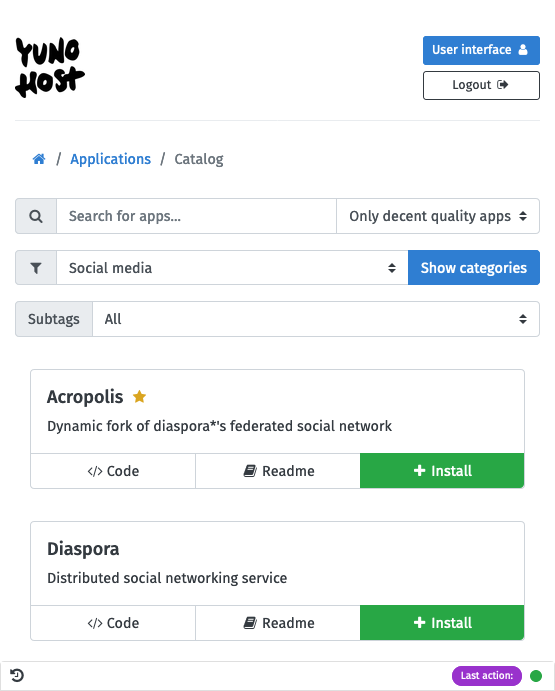
Ajuste los parámetros en la sección Instalar ajustes para que se ajusten a sus necesidades. Para este ejemplo, simplemente cambie el idioma a inglés y seleccione el usuario estándar creado anteriormente como administrador de la nueva aplicación.
Seleccione Instalar para iniciar el proceso de instalación.
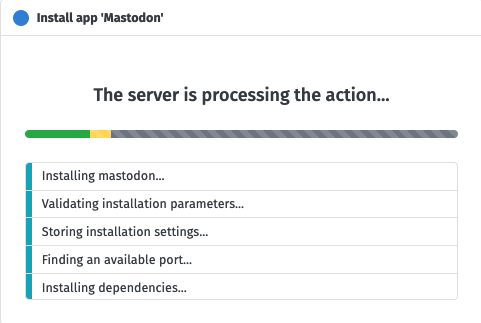
- Una vez que se completa la instalación, la aplicación aparece en la página Aplicaciones de la interfaz de administrador de YunoHost.
La aplicación ya está lista para usar. Los usuarios de YunoHost tienen automáticamente la posibilidad de iniciar sesión en la nueva aplicación a través del portal de usuarios de YunoHost. La siguiente sección, en la interfaz de usuario, muestra cómo utilizar el portal para acceder a la aplicación recién instalada.
Portal de Usuario
Con un usuario de YunoHost creado, accede al portal del usuario. El portal de usuario proporciona un hub SSO para los usuarios, donde pueden iniciar sesión y navegar a diferentes aplicaciones instaladas.
Hay dos formas principales de acceder al portal del usuario:
- El botón de interfaz de usuario en la parte superior derecha de la interfaz de administrador
- El
/yunohost/ssoRuta de acceso de la dirección de su servidor, así que siguiendo los ejemplos anteriores, tampocohttps://192.0.2.0/yunohost/ssoohttps://example.com/yunohost/sso.
La mayoría de los usuarios acceden a la interfaz a través de la segunda opción, a través de la dirección del servidor.
El portal solicita que las credenciales de usuario inicien sesión. Utilice las credenciales creadas a través de la interfaz de administrador (p. ej. exampleuser).
Una vez que haya iniciado sesión, puede ver una galería de aplicaciones instaladas. La selección de uno de estos le lleva a la interfaz de la aplicación. Para las aplicaciones que admiten la función, YunoHost utiliza SSO para iniciar sesión automáticamente al usuario.
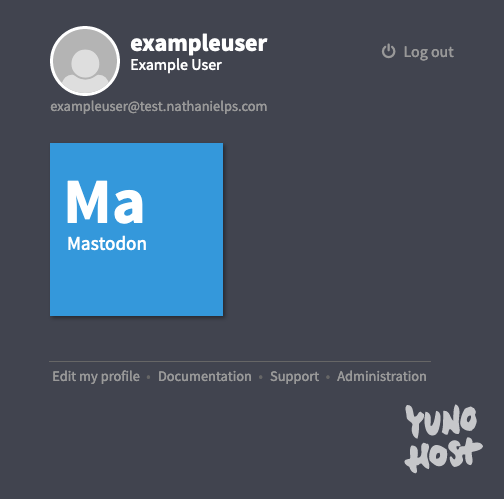
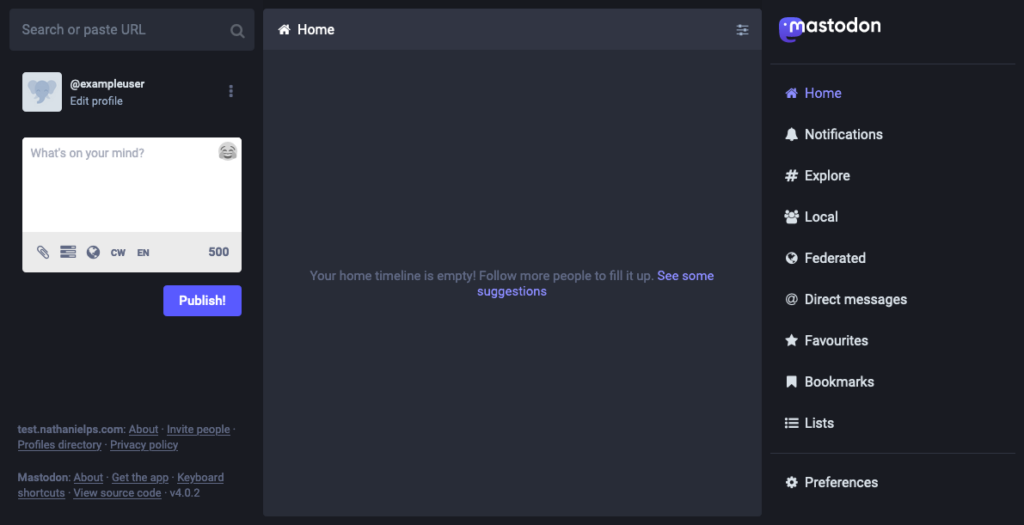
Después de la aplicación de ejemplo instalada anteriormente, un icono para Mastodon ahora debería ser visible. Al seleccionar esto se abre la instancia de Mastodon y se inicia sesión automáticamente como el usuario actual de YunoHost (p. ej. exampleuser).
Conclusión
YunoHost tiene mucho que ofrecer como interfaz para simplificar el autoalojamiento y la administración de servidores. Las características cubiertas aquí proporcionan todo lo necesario para un comienzo sólido con YunoHost, y muchos casos de uso no necesitan mucho más que esto.
YunoHost también cuenta con un conjunto de documentación y recursos para ayudar a construir su propia configuración. La documentación de YunoHost, vinculada a continuación, cubre la administración, la lista de aplicaciones y los enlaces a los recursos de la comunidad.
¿Necesitas ayuda?
Si tienes dudas o necesitas soporte con tu servidor, no dudes en escribir a soporte@tucloudcomputing.com¡Estamos a tu lado para lo que necesites, consúltanos!