Migrar un servidor puede parecer complicado, pero si utilizas HestiaCP, el proceso es bastante sencillo si sigues los pasos correctos.
En esta guía te explico cómo migrar contenido de HestiaCP a otro servidor con HestiaCP de forma rápida y segura, incluyendo webs, bases de datos, correos y configuraciones.
Qué es HestiaCP?
HestiaCP es un panel de control de hosting gratuito y de código abierto que permite gestionar:
- Sitios web
- Cuentas de correo
- Bases de datos
- DNS
- Usuarios y backups
Es una alternativa ligera y potente a otros paneles como cPanel o Plesk.
Cómo migrar un backup de HestiaCP a otro servidor
A continuación, te explico el proceso completo paso a paso.
Crear un backup en el servidor de origen
Lo primero que debes hacer es generar un respaldo del usuario que deseas migrar:
- Accede a tu panel de HestiaCP
- Dirígete a la sección “Backups” o “Respaldos”
- Haz clic en el botón ( + ) para crear un nuevo backup
El proceso puede tardar unos minutos, dependiendo del tamaño de tus sitios web.
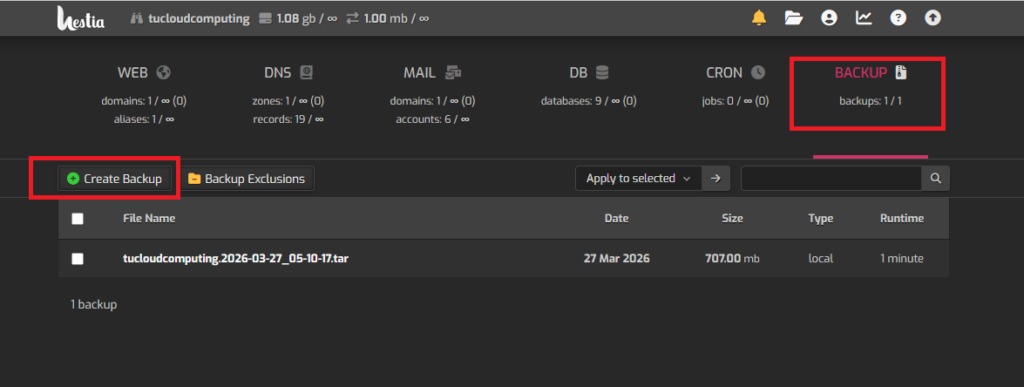
Le daremos al símbolo + para crear un Respaldo nuevo. En cuestión de minutos tendremos un backup nuevo creado -el tiempo dependerá de cuanto ocupen tus webs y de cuantas webs tengas con ese usuario-.
Ahora nos conectaremos por SSH al servidor de HestiaCP de origen utilizando Putty y ejecutaremos lo siguiente para copiar el respaldo creado para copiarlo al nuevo servidor de HestiaCP:
ssh root@[IP_SERVIDOR_DESTINOHESTIACP] "mkdir -p /backup" 2> /dev/null
scp /backup/Clouding.2024-11-13_17-15-02.tar root@[IP_SERVIDOR_DESTINOHESTIACP]:/backup
Ahora nos conectaremos por SSH al servidor de HestiaCP y ejecutaremos lo siguiente para importar el backup:
v-restore-user tucloudcomputing tucloudcomputing.2026-03-27_05-10-17.tar
Asegúrate de que el nombre del archivo
.tarcoincide exactamente con el que copiaste.
Si todo ha ido bien, verás una salida en la terminal similar a esta:
-- WEB --
2024-11-14 12:09:54 test.example.com
2024-11-14 12:09:54 miweb.com

-- DNS --
2024-11-14 12:09:54 test.example.com

-- MAIL --
2024-11-14 12:09:55 test.example.com

-- DB --
2024-11-14 12:09:55 Clouding_basesdedatos
2024-11-14 12:09:56 Clouding_default
2024-11-14 12:09:56 Clouding_wp

-- CRON --
2024-11-14 12:09:57 8 cron jobs

-- USER FILES --
2024-11-14 12:09:57 .sudo_as_admin_successful
2024-11-14 12:09:57 .bash_logout
2024-11-14 12:09:57 .bashrc
2024-11-14 12:09:57 .profile
2024-11-14 12:09:57 tmp
Esto indica que se han restaurado correctamente:
- Sitios web
- DNS
- Correos electrónicos
- Bases de datos
- Tareas programadas (cron)
- Archivos del usuario
Datos Importantes a tener en cuenta
Con esta migración únicamente se copia el contenido de un usuario a otro con el mismo nombre. Si luego quieres cambiar el nombre de usuario, puedes hacerlo con el comando v-change-domain-owner para cambiar un dominio a otro dominio. Este cambio únicamente cambia los ficheros de la web, pero la base de datos queda en el usuario original. Para cambiar la base de datos se debe de usar el comando v-change-database-owner (y se deberán de actualizar los ficheros de configuración de las webs ya que el usuario cambiará). Por otro lado, los usuarios FTP dejarán de funcionar, por lo que se deben de eliminar con el comando v-delete-web-domain-ftp y volver a crear los usuarios de nuevo.
Conclusión
Migrar de HestiaCP a HestiaCP es un proceso directo gracias a su sistema de backups integrado. Siguiendo estos pasos podrás mover tus proyectos sin complicaciones y con mínimo riesgo.
¿Necesitas ayuda?
Si tienes dudas o necesitas soporte con tu servidor, no dudes en escribir a soporte@tucloudcomputing.com ¡Estamos a tu lado para lo que necesites, consúltanos!